Безопасность данных становится все более важной, и биометрическая аутентификация занимает ключевую роль в защите устройств. Использование отпечатка пальца на ноутбуке значительно упрощает доступ к системе, обеспечивая при этом высокий уровень безопасности. Такой метод аутентификации не только удобен, но и защищает данные от несанкционированного доступа, так как отпечаток пальца уникален для каждого человека и трудно подделывается. Это делает его надежным решением для защиты личной информации.
Зачем использовать отпечаток пальца на ноутбуке?
Использование отпечатка пальца на ноутбуке имеет множество преимуществ. Во-первых, это значительно ускоряет процесс входа в систему, так как пользователю больше не нужно вводить пароли, что экономит время и делает доступ к устройству быстрым и удобным. Во-вторых, отпечаток пальца обеспечивает дополнительную защиту от несанкционированного доступа, так как его невозможно угадать или взломать, в отличие от паролей. Кроме того, этот способ прост в использовании: достаточно одного прикосновения для разблокировки устройства. Биометрическая аутентификация, включая отпечатки пальцев, становится современным стандартом безопасности, предлагая надежную и эффективную защиту данных.
Подготовка ноутбука к настройке отпечатка пальца
Перед началом настройки отпечатка пальца важно убедиться, что ноутбук поддерживает данную функцию и его программное обеспечение готово к работе.
Проверка наличия сканера отпечатка пальца
Первым шагом является проверка наличия встроенного сканера отпечатка пальца на ноутбуке:
- Откройте технические характеристики устройства на официальном сайте производителя или в инструкции.
- Проверьте, есть ли в списке оборудования устройство для сканирования отпечатка.
Если сканера нет, возможны следующие варианты:
- Приобретение внешнего сканера отпечатка пальца, который подключается через USB.
- Использование альтернативных методов биометрической аутентификации, таких как распознавание лица (при наличии).
Обновление драйверов и программного обеспечения
Для корректной работы сканера отпечатка пальца важно, чтобы все драйверы и операционная система были обновлены:
- Шаг 1. Откройте «Диспетчер устройств» и найдите раздел «Биометрические устройства» (или аналогичный).
- Шаг 2. Проверьте наличие обновлений драйверов, щелкнув правой кнопкой мыши на сканере и выбрав опцию «Обновить драйвер».
- Шаг 3. Если драйверов нет или они устарели, скачайте их с официального сайта производителя ноутбука.
- Шаг 4. Проверьте наличие системных обновлений, которые могут включать обновления безопасности для работы с биометрическими данными.
Рекомендации: всегда использовать только официальные драйверы и обновления для обеспечения безопасности и корректной работы устройства.
Настройка отпечатка пальца в различных операционных системах
Для настройки отпечатка пальца в Windows необходимо открыть параметры учетной записи, затем выбрать опцию настройки Windows Hello, которая предоставляет возможность добавить биометрический метод аутентификации. После этого следует выбрать пункт для добавления отпечатка пальца и следовать инструкции системы для регистрации своего отпечатка.
В macOS настройка отпечатка пальца выполняется через раздел «Системные настройки». Необходимо открыть этот раздел, затем перейти в подраздел для настройки Touch ID. Далее пользователю нужно добавить свой отпечаток пальца, следуя подсказкам системы для завершения процесса.
Для пользователей Linux, особенно тех, кто использует Ubuntu или другие дистрибутивы, настройка отпечатка пальца выполняется через установку дополнительного программного обеспечения, такого как Fingerprint GUI. После установки программы можно выполнить настройку через терминал, следуя инструкциям, предоставленным приложением для регистрации отпечатков.
Возможные проблемы и их решения
Проблемы с распознаванием отпечатка
Иногда сканер отпечатка пальца может неправильно распознавать отпечаток. Чтобы улучшить точность сканирования, важно следить за чистотой сканера, так как пыль и загрязнения могут препятствовать корректной работе устройства. Также необходимо убедиться, что палец правильно расположен на сканере: полное соприкосновение с поверхностью сканера повышает точность считывания отпечатка.
Проблемы с драйверами и программным обеспечением
Некоторые пользователи могут столкнуться с проблемами, связанными с драйверами и программным обеспечением. Для решения таких проблем рекомендуется переустановить драйверы сканера отпечатка пальца, используя последние версии, доступные на официальном сайте производителя. Также важно регулярно обновлять операционную систему, так как обновления могут включать исправления для биометрических функций.
Сравнение устройств с поддержкой отпечатка пальца
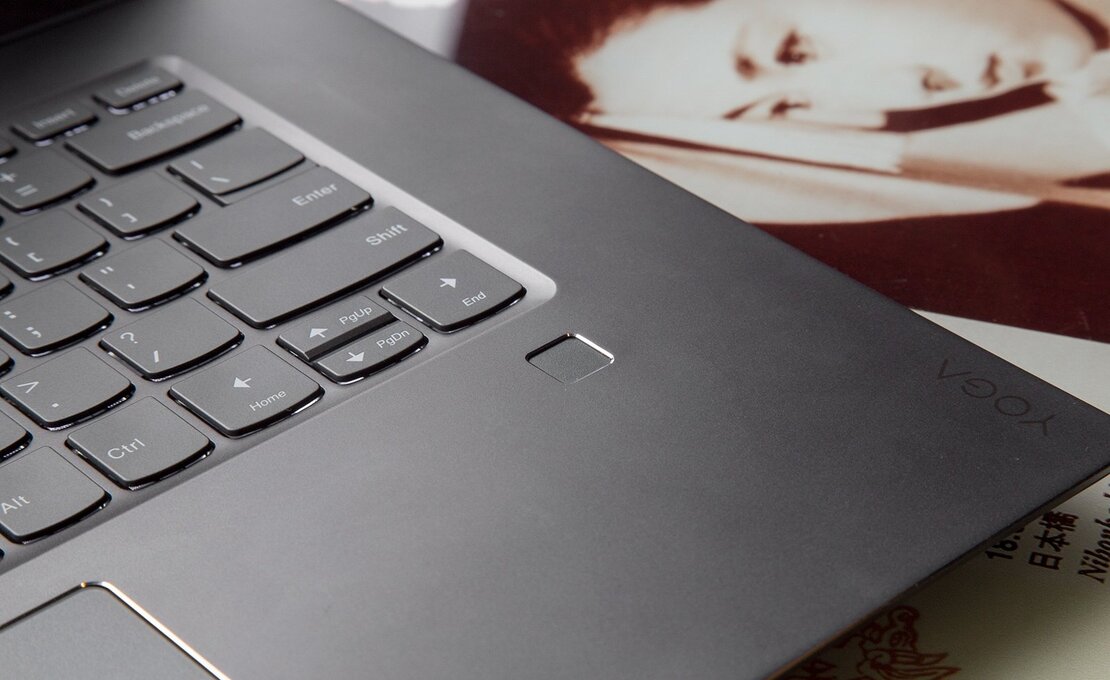
Сканеры отпечатков пальцев присутствуют на многих современных ноутбуках, однако уровень их интеграции и поддержки может различаться в зависимости от операционной системы и модели устройства. Важно учитывать, какая платформа используется на ноутбуке, так как поддержка биометрических технологий, таких как Windows Hello или Touch ID, варьируется. Ниже представлено сравнение популярных ноутбуков, которые поддерживают эту функцию, что поможет выбрать устройство, наиболее подходящее для ваших нужд.
| Устройство | Поддержка Windows Hello | Поддержка Touch ID | Операционная система | Цена (примерно) |
| Dell XPS | Да | Нет | Windows 10, 11 | 1200-1500 USD |
| MacBook Pro | Нет | Да | macOS | 1300-2000 USD |
| Lenovo Yoga | Да | Нет | Windows 10, 11 | 1000-1400 USD |
| HP Spectre | Да | Нет | Windows 10, 11 | 1100-1600 USD |
Как видно из таблицы, устройства на базе Windows, такие как Dell XPS, Lenovo Yoga и HP Spectre, активно поддерживают технологию Windows Hello, которая позволяет настроить отпечаток пальца для быстрого и безопасного доступа. В то время как устройства от Apple, например MacBook Pro, поддерживают собственную технологию Touch ID, интегрированную в macOS. Выбор устройства зависит от ваших предпочтений по операционной системе и необходимым функциям безопасности.
Настройка отпечатка пальца на ноутбуке — это простой и эффективный способ повысить безопасность устройства. Процесс включает проверку наличия сканера, обновление драйверов и добавление отпечатка через системные настройки. Регулярное обновление операционной системы и драйверов важно для поддержания высокой безопасности и защиты данных. Современные биометрические технологии, такие как сканирование отпечатков, обеспечивают надежную аутентификацию и делают использование ноутбука более удобным и безопасным.