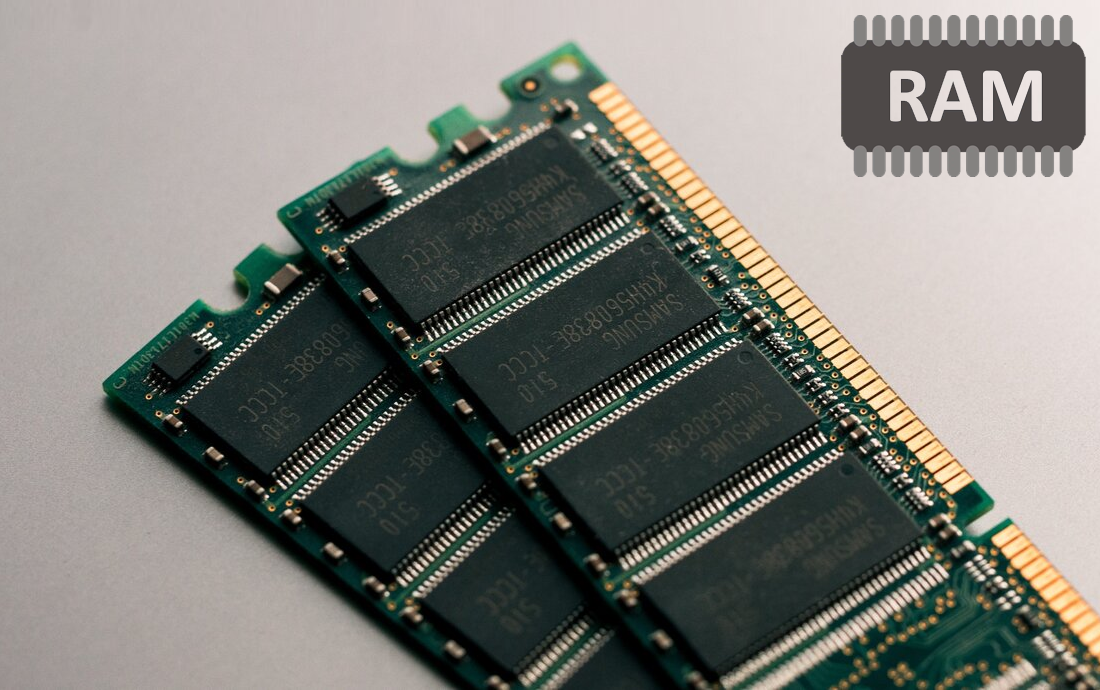
Знание характеристик оперативной памяти (ОЗУ) вашего ноутбука важно по многим причинам. Это помогает определить возможности вашего устройства, улучшить его производительность и, при необходимости, произвести модернизацию.
Способы проверки оперативной памяти на Windows
На операционной системе Windows существует несколько способов узнать характеристики оперативной памяти, установленные на вашем ноутбуке. Включая встроенные инструменты системы, командную строку и сторонние программы, вы можете получить детальную информацию об ОЗУ.
Через системные настройки
Использование «Сведения о системе»
Самый простой способ узнать характеристики оперативной памяти на Windows — это использование «Сведения о системе». Для этого выполните следующие шаги:
- Нажмите комбинацию клавиш Win + R, чтобы открыть окно «Выполнить».
- Введите команду msinfo32 и нажмите Enter.
- В открывшемся окне вы увидите информацию о системе, включая объем оперативной памяти.
Просмотр информации в «Диспетчере задач»
Другой способ — использование «Диспетчера задач»:
- Нажмите Ctrl + Shift + Esc, чтобы открыть «Диспетчер задач».
- Перейдите на вкладку «Производительность».
- В разделе «Память» отобразится информация об установленной ОЗУ, включая ее тип и скорость.
С помощью командной строки и PowerShell
Команда wmic memorychip
Командная строка также может предоставить подробную информацию о вашей оперативной памяти:
- Откройте командную строку (cmd).
- Введите команду wmic memorychip get /format:list и нажмите Enter.
- Вы получите детализированную информацию о каждом модуле ОЗУ, включая тип, производительность и емкость.
Команда Get-WmiObject в PowerShell
PowerShell — это еще один мощный инструмент для получения информации:
- Откройте PowerShell.
- Введите команду Get-WmiObject Win32_PhysicalMemory и нажмите Enter.
- В результате отобразится информация о ваших модулях оперативной памяти, включая производительность и емкость.
Использование сторонних программ
CPU-Z: установка и использование
- Скачайте CPU-Z с официального сайта (cpuid.com).
- Установите и запустите программу.
- Перейдите на вкладку «Memory», чтобы увидеть детальную информацию о вашей оперативной памяти, включая тип, скорость и тайминги.
Speccy: установка и использование
- Скачайте Speccy с официального сайта (piriform.com).
- Установите и запустите программу.
- В разделе «Память» отобразится информация о вашем ОЗУ, включая его объем, тип и другие характеристики.
Способы проверки оперативной памяти на macOS
Пользователи macOS также могут легко узнать характеристики оперативной памяти своих устройств. С помощью встроенных инструментов, таких как «Об этом Mac» и системный отчет, а также сторонних приложений, можно получить подробную информацию об ОЗУ.
Использование «Об этом Mac»
На macOS узнать характеристики оперативной памяти можно следующим образом:
- Нажмите на значок Apple в верхнем левом углу экрана.
- Выберите «Об этом Mac».
- В открывшемся окне вы увидите основную информацию о вашем компьютере, включая объем и тип оперативной памяти.
Использование системного отчета
Для более детальной информации можно использовать системный отчет:
- Нажмите на значок Apple и выберите «Об этом Mac».
- Нажмите на кнопку «Системный отчет».
- В разделе «Память» отобразится детализированная информация о каждом модуле оперативной памяти.
Сторонние программы для macOS
iStat Menus: установка и использование
- Скачайте iStat Menus с официального сайта (bjango.com).
- Установите и запустите программу.
- В разделе «Память» вы найдете информацию о вашем ОЗУ.
TechTool Pro: установка и использование
- Скачайте TechTool Pro с официального сайта (micromat.com).
- Установите и запустите программу.
- В разделе «Память» отобразится информация о вашей оперативной памяти, включая ее объем и состояние.
Способы проверки оперативной памяти на Linux
На операционной системе Linux существует множество команд и утилит для получения информации о оперативной памяти. Вы можете использовать командную строку или графические интерфейсы, чтобы узнать характеристики ОЗУ, установленные на вашем ноутбуке.
Команда free и ее использование
- Откройте терминал.
- Введите команду free -h и нажмите Enter.
- Отобразится информация об объеме свободной и используемой памяти.
Команда lshw и ее использование
- Откройте терминал.
- Введите команду sudo lshw -class memory и нажмите Enter.
- Отобразится подробная информация о всех модулях памяти, установленных в системе.
Итоги
Понимание характеристик оперативной памяти помогает оптимизировать работу ноутбука и при необходимости провести модернизацию. Независимо от операционной системы, существует множество способов получить подробную информацию о ОЗУ для улучшения производительности и планирования апгрейда.