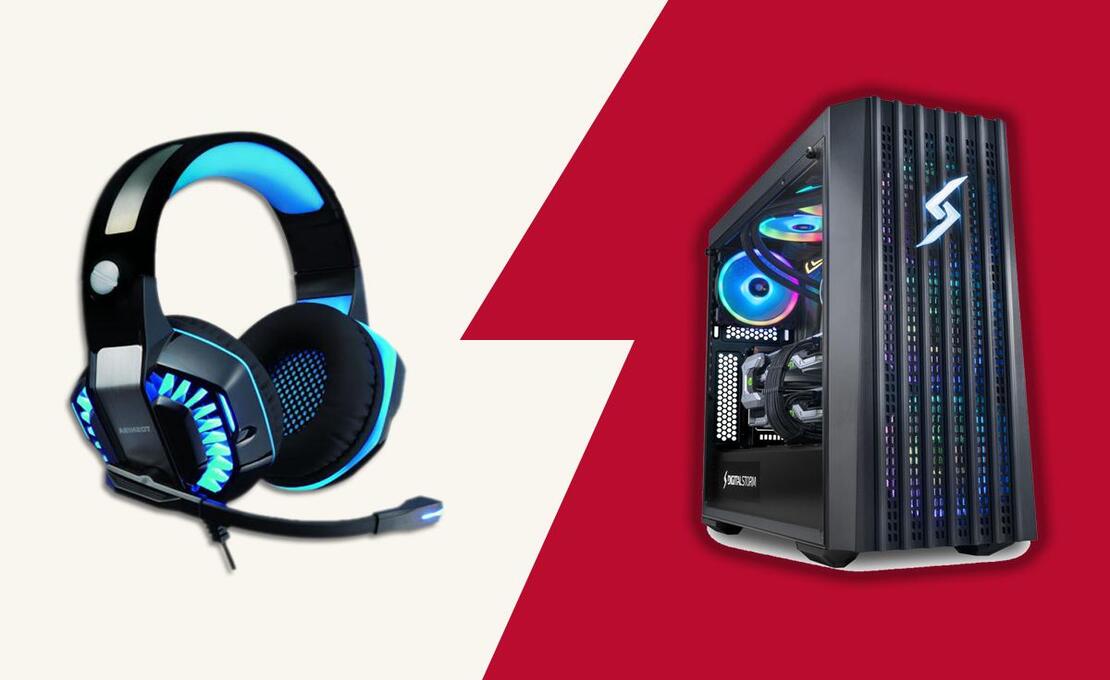
Подключение Bluetooth наушников к компьютеру может вызывать трудности у пользователей, особенно если они не знакомы с процессом настройки беспроводных устройств. Однако такие наушники предоставляют значительное удобство, позволяя избавиться от проводов и обеспечивая свободу движения. Они широко используются для работы, игр и просмотра фильмов, делая процесс взаимодействия с устройствами более комфортным и продуктивным. В этой статье мы рассмотрим, как легко подключить Bluetooth наушники к ПК.
Шаги для подключения Bluetooth наушников к компьютеру
1. Проверка совместимости компьютера с Bluetooth
Прежде чем начать подключение наушников, важно убедиться, что ваш компьютер поддерживает Bluetooth. Для этого можно проверить наличие Bluetooth модуля на ПК или ноутбуке.
- Как проверить в Windows: откройте «Диспетчер устройств» и найдите раздел «Bluetooth». Если этот раздел есть, модуль присутствует.
- Как проверить в macOS: зайдите в меню «Системные настройки» и выберите «Bluetooth». Если опция доступна, компьютер поддерживает эту технологию.
Что делать, если модуля нет?
Если вашего компьютера нет встроенного модуля Bluetooth, можно приобрести внешний USB Bluetooth адаптер. Они недорогие и легко устанавливаются. После подключения адаптера, устройство автоматически распознается и готово к использованию.
2. Включение Bluetooth на компьютере
Для Windows: чтобы включить Bluetooth, перейдите в меню «Параметры» -> «Устройства» -> «Bluetooth и другие устройства», и активируйте Bluetooth, переместив ползунок. Также можно использовать иконку на панели задач в правом нижнем углу для быстрого включения.
Для macOS: зайдите в «Системные настройки», выберите «Bluetooth» и включите его, нажав на соответствующую кнопку.
Возможные проблемы:
Если Bluetooth не включается, проблема может быть связана с драйверами. В этом случае стоит обновить драйверы через «Диспетчер устройств» (Windows) или перезагрузить систему (macOS). В некоторых случаях может потребоваться переустановка драйверов.
3. Перевод наушников в режим сопряжения
Для подключения наушников, их необходимо перевести в режим сопряжения:
- Зажмите кнопку включения на наушниках на несколько секунд, пока индикатор не начнет мигать. В некоторых моделях используются разные цветовые сигналы для отображения режима сопряжения.
- Важно помнить, что у разных моделей наушников этот процесс может отличаться. Если у вас возникли трудности, обратитесь к инструкции производителя.
4. Подключение наушников к компьютеру через Bluetooth
Для Windows: перейдите в меню «Параметры» -> «Устройства» -> «Bluetooth и другие устройства», нажмите «Добавить устройство Bluetooth». Когда наушники отобразятся в списке, выберите их и нажмите «Подключить». После этого компьютер должен установить соединение с наушниками.
Для macOS: откройте «Системные настройки» -> «Bluetooth», найдите наушники в списке доступных устройств и нажмите «Подключить». После успешного подключения наушники отобразятся как активное устройство.
Возможные трудности:
Если наушники не отображаются в списке доступных устройств, попробуйте сбросить Bluetooth на компьютере, перезагрузить наушники или проверить, что они находятся в радиусе действия.
5. Настройка и тестирование звука
Выбор наушников как основного аудиоустройства:
- Для Windows: после подключения перейдите в «Панель управления» -> «Звук», выберите Bluetooth наушники в качестве основного устройства для воспроизведения.
- Для macOS: откройте «Системные настройки» -> «Звук» и выберите наушники в разделе «Вывод».
Тестирование звука:
Воспроизведите любой аудиофайл, чтобы убедиться, что звук идет через наушники. Если звук не воспроизводится, попробуйте перезагрузить устройство или проверить настройки звука.
Возможные проблемы и их решения
Проблемы с подключением наушников
Иногда Bluetooth наушники могут не отображаться в списке доступных устройств для подключения. Причины могут быть разными: наушники могут быть вне зоны действия, не переведены в режим сопряжения или быть уже подключенными к другому устройству. Убедитесь, что наушники находятся рядом с компьютером, переведены в режим сопряжения и не подключены к другому устройству.
Решение проблем с драйверами Bluetooth на Windows
Если наушники по-прежнему не отображаются, проблема может быть в драйверах Bluetooth. Проверьте, обновлены ли они. Для этого:
- Откройте «Диспетчер устройств».
- Найдите раздел «Bluetooth».
- Щелкните правой кнопкой мыши на устройство Bluetooth и выберите «Обновить драйвер».
Если обновление не помогает, попробуйте удалить устройство и установить драйвер заново.
Устранение неполадок на macOS
Для пользователей macOS иногда помогает перезагрузка Bluetooth модуля или сброс настроек сети:
- Перейдите в меню «Системные настройки» -> «Bluetooth» и выключите, а затем снова включите Bluetooth.
- Если это не помогает, можно сбросить настройки сети через команду в терминале: sudo pkill bluetoothd. Это перезапустит Bluetooth сервис.
- Также можно попробовать удалить все устройства из списка Bluetooth и заново подключить наушники.
Прерывания звука или слабый сигнал
Bluetooth сигнал может прерываться из-за помех от других устройств, препятствий (стены, металлические предметы) или дальности действия. Стандартный радиус действия Bluetooth устройств — около 10 метров, но этот показатель может варьироваться в зависимости от модели наушников и версии Bluetooth.
Способы усилить Bluetooth-сигнал
- Убедитесь, что наушники и компьютер находятся в пределах радиуса действия.
- Избегайте размещения наушников рядом с другими беспроводными устройствами, которые могут создавать помехи, например, роутеры Wi-Fi или микроволновые печи.
- Если дальность работы кажется недостаточной, можно попробовать использовать внешний Bluetooth адаптер с более мощным сигналом.
Лучше всего размещать Bluetooth наушники и компьютер в прямой видимости друг друга, без крупных физических препятствий между ними. Если наушники используются в движении, избегайте перекрытий сигналов стенами или большими металлическими предметами.
Сравнение версий Bluetooth
Выбор версии Bluetooth на вашем устройстве влияет на дальность работы, скорость передачи данных и стабильность соединения. Современные версии обеспечивают более качественное подключение, однако старые версии могут иметь ограничения по этим параметрам. Если вы используете старый модуль Bluetooth, возможно, стоит рассмотреть обновление до более новой версии для лучшего взаимодействия с наушниками.
| Версия Bluetooth | Максимальная скорость передачи данных | Радиус действия |
| Bluetooth 4.0 | До 25 Мбит/с | До 100 метров |
| Bluetooth 4.2 | До 50 Мбит/с | До 100 метров |
| Bluetooth 5.0 | До 100 Мбит/с | До 240 метров |
| Bluetooth 5.1 | До 125 Мбит/с | До 400 метров |
Новые версии Bluetooth, такие как 5.0 и 5.1, не только увеличивают скорость передачи данных, но и расширяют радиус действия, что особенно важно при использовании наушников на большом расстоянии от компьютера. Улучшенная стабильность соединения и поддержка более высокого качества аудио делают их предпочтительным выбором для современных пользователей.
Подключение Bluetooth наушников к компьютеру — это простой процесс, если следовать правильным шагам. Убедитесь, что компьютер поддерживает Bluetooth, следите за состоянием драйверов, и переводите наушники в режим сопряжения. В случае проблем с сигналом или подключением, выполните простые действия по устранению неполадок. Использование беспроводных наушников предоставляет удобство и свободу передвижения, делая работу, игры и отдых более комфортными и продуктивными.