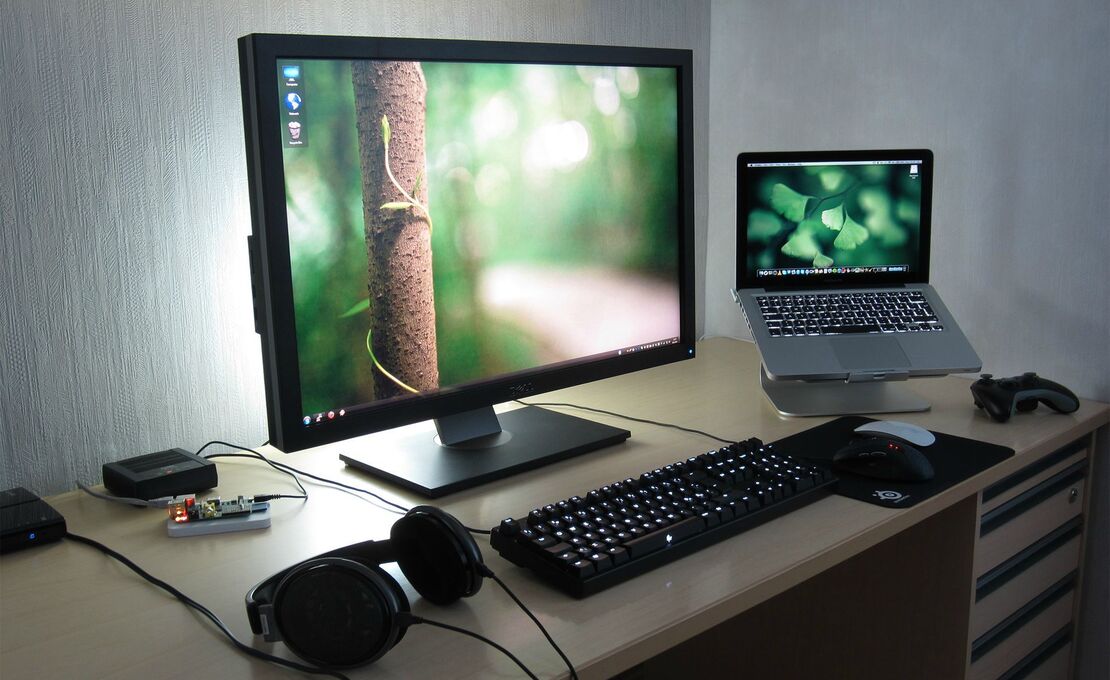
Иногда возникает необходимость расширить рабочее пространство, используя ноутбук в качестве второго монитора. Это может быть полезно для многозадачности при работе, учебе или для более удобного управления игровыми процессами. Многие сталкиваются с вопросом, можно ли использовать ноутбук для этих целей, не покупая отдельный монитор. Существуют различные решения, от встроенных функций операционных систем до сторонних приложений, позволяющих сделать ноутбук дополнительным экраном.
Преимущества использования ноутбука как монитора
Ноутбук является отличным решением для использования в качестве второго монитора благодаря своей портативности. В отличие от стандартных мониторов, его легко перемещать, брать с собой и подключать в любом удобном месте. Это особенно полезно для тех, кто часто работает вне офиса или дома, позволяя создавать мобильные рабочие станции практически где угодно.
Использование ноутбука в качестве второго монитора позволяет избежать дополнительных расходов на покупку отдельного устройства. Это идеальное решение для тех, кто уже имеет ноутбук, но нуждается в расширенном экране для многозадачности, экономя деньги и пространство на рабочем столе.
Способы использования ноутбука как монитора
Чтобы использовать ноутбук как второй монитор, можно воспользоваться встроенными функциями операционных систем. Для Windows это технология Miracast:
- Откройте «Параметры» → «Система» → «Проекцирование на этот компьютер».
- Включите функцию «Проекцировать на этот компьютер».
- На основном устройстве выберите ноутбук в списке доступных экранов.
Для пользователей MacOS можно использовать AirPlay:
- Включите AirPlay на ноутбуке через «Настройки» → «Экран».
Использование сторонних приложений
Сторонние приложения, такие как Duet Display и SpaceDesk, позволяют расширить возможности подключения. Duet Display делает возможным подключение как через кабель, так и по беспроводной сети, поддерживая как Windows, так и MacOS. SpaceDesk позволяет подключить ноутбук как дополнительный монитор через сеть Wi-Fi.
Преимущества: гибкость, возможность выбора типа подключения. Недостатки: некоторые приложения требуют платных подписок, возможны задержки при беспроводном подключении.
Подключение через HDMI
Использование HDMI для подключения ноутбука как монитора ограничено, поскольку большинство ноутбуков имеют HDMI-выход, а не вход. Однако некоторые устройства с дополнительными портами или адаптерами могут поддерживать эту функцию. Сценарии применения ограничены, и чаще всего для этого нужно специфическое оборудование, такое как HDMI-адаптеры или специализированные кабели.
Сравнение способов использования ноутбука как монитора
| Способ | Плюсы | Минусы |
| Встроенные функции ОС | Простота использования, не требует доп. ПО | Возможны задержки при беспроводном подключении |
| Сторонние приложения | Широкие возможности настройки | Часто платные, могут быть ошибки и задержки |
| HDMI подключение | Быстрое и стабильное соединение | Требуется порт HDMI и кабель |
Ограничения и возможные проблемы
Низкое разрешение экрана ноутбука может стать серьезным ограничением при его использовании в качестве второго монитора. Если основной экран обладает высоким разрешением, а ноутбук — низким, это может привести к искажению изображения или неудобству в работе. Текст и графика могут отображаться с разной четкостью, что создаст дискомфорт при выполнении задач, требующих высокой точности, таких как графический дизайн или видеомонтаж.
При использовании беспроводных методов подключения, таких как Miracast или сторонние приложения, могут возникать задержки. Это связано с тем, что передача данных через сеть Wi-Fi не всегда стабильна и может зависеть от качества соединения. Задержки особенно заметны при работе с видео, играми или другими задачами, требующими высокой скорости отклика. Эти проблемы могут снизить продуктивность и комфорт использования ноутбука в качестве монитора.
Использование ноутбука как монитора возможно несколькими способами, включая встроенные функции операционных систем, сторонние приложения и подключение через HDMI. Оптимальный выбор зависит от ваших потребностей: встроенные функции подходят для быстрого и простого подключения, сторонние приложения предлагают больше возможностей, но могут вызвать задержки, а проводное подключение обеспечивает стабильность. Учитывая ваши цели и оборудование, выберите наиболее подходящий вариант для комфортной работы.