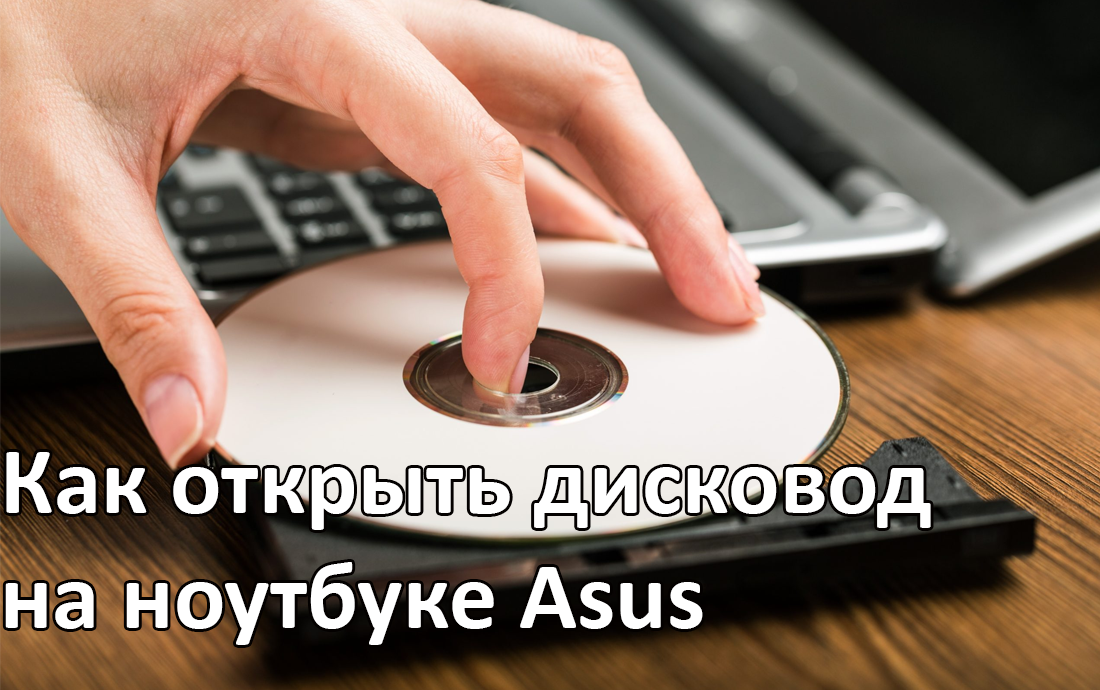
Дисководы на ноутбуках продолжают оставаться полезным инструментом для работы с данными, несмотря на повсеместное распространение цифровых носителей и облачных технологий. Они позволяют устанавливать программное обеспечение, проигрывать фильмы, музыку, а также создавать резервные копии данных на физических носителях. На ноутбуках Asus дисководы могут оказаться незаменимыми для пользователей, которые предпочитают работать с физическими носителями информации.
Обзор ноутбуков Asus с дисководом
Ноутбуки Asus, оснащенные дисководами, представлены в различных моделях, которые удовлетворяют самые разнообразные потребности пользователей. Эти модели включают серии, такие как Asus VivoBook, Asus ZenBook и другие. Эти ноутбуки отличаются высокой производительностью, качественными экранами и современным дизайном, сохраняя при этом возможность использования оптических дисков.
Способы открытия дисковода на ноутбуке Asus
Использование кнопки на корпусе ноутбука
Первый и самый очевидный способ открыть дисковод на ноутбуке Asus — это использование физической кнопки на корпусе устройства. Обычно кнопка открытия расположена рядом с дисководом. Вот пошаговая инструкция:
- Найдите дисковод на вашем ноутбуке. Обычно он находится на правой или левой стороне корпуса.
- Рядом с дисководом должна быть небольшая кнопка. Нажмите на нее.
- Дисковод должен автоматически выдвинуться. Если этого не происходит, переходите к следующим методам.
Открытие дисковода через операционную систему Windows
Если кнопка на корпусе не срабатывает, можно попробовать открыть дисковод через операционную систему Windows. Это можно сделать через проводник Windows:
- Откройте «Проводник» или «Этот компьютер» на рабочем столе или в меню «Пуск».
- Найдите значок вашего дисковода. Он обычно обозначен буквой, например, «D:» или «E:».
- Щелкните правой кнопкой мыши на значке дисковода и выберите «Извлечь».
Этот метод должен сработать, если дисковод исправен и правильно подключен.
Использование сочетания клавиш
Некоторые модели ноутбуков Asus поддерживают открытие дисковода с помощью сочетания клавиш. Хотя это не универсальный метод, на некоторых устройствах он может оказаться полезным. Попробуйте следующие шаги:
- Нажмите одновременно клавиши «Fn» и «Eject» (если такая клавиша присутствует).
- Если вашего ноутбука нет специальной клавиши «Eject», попробуйте «Fn» и одну из функциональных клавиш (например, «F12»).
Этот метод может варьироваться в зависимости от модели ноутбука и версии BIOS.
Открытие дисковода через BIOS
В редких случаях может потребоваться доступ к дисководу через BIOS. Этот метод используется для диагностики и устранения проблем с дисководом:
- Перезагрузите ноутбук и во время загрузки нажмите клавишу «F2» или «Del» для входа в BIOS.
- В меню BIOS найдите раздел, связанный с устройствами хранения или периферийными устройствами.
- Найдите свой дисковод и проверьте его статус. В некоторых BIOS есть функция «Eject» для проверки работоспособности дисковода.
Что делать, если дисковод не открывается?
Если дисковод не открывается, попробуйте следующие методы для диагностики и устранения проблемы:
- Проверьте наличие программных ошибок, обновите или переустановите драйверы через диспетчер устройств.
- Визуально проверьте дисковод на наличие механических повреждений или посторонних предметов.
- Используйте скрепку для принудительного открытия дисковода, вставив ее в маленькое отверстие рядом с кнопкой открытия.
- Подключите внешний USB-дисковод, если встроенный дисковод неисправен.
Использование альтернативных методов
Если все вышеперечисленные методы не помогли, можно попробовать альтернативные способы:
- Использование скрепки для принудительного открытия дисковода: Найдите маленькое отверстие рядом с кнопкой открытия дисковода. Вставьте в него разогнутую скрепку и слегка нажмите, чтобы вручную открыть дисковод.
- Подключение внешнего USB-дисковода: Если встроенный дисковод неисправен, можно использовать внешний USB-дисковод для работы с дисками.
Открытие дисковода на ноутбуке Asus может быть выполнено несколькими способами: с помощью кнопки на корпусе, через операционную систему Windows, с использованием сочетания клавиш или через BIOS. В случае неисправности можно проверить программные и механические проблемы, а также использовать альтернативные методы.