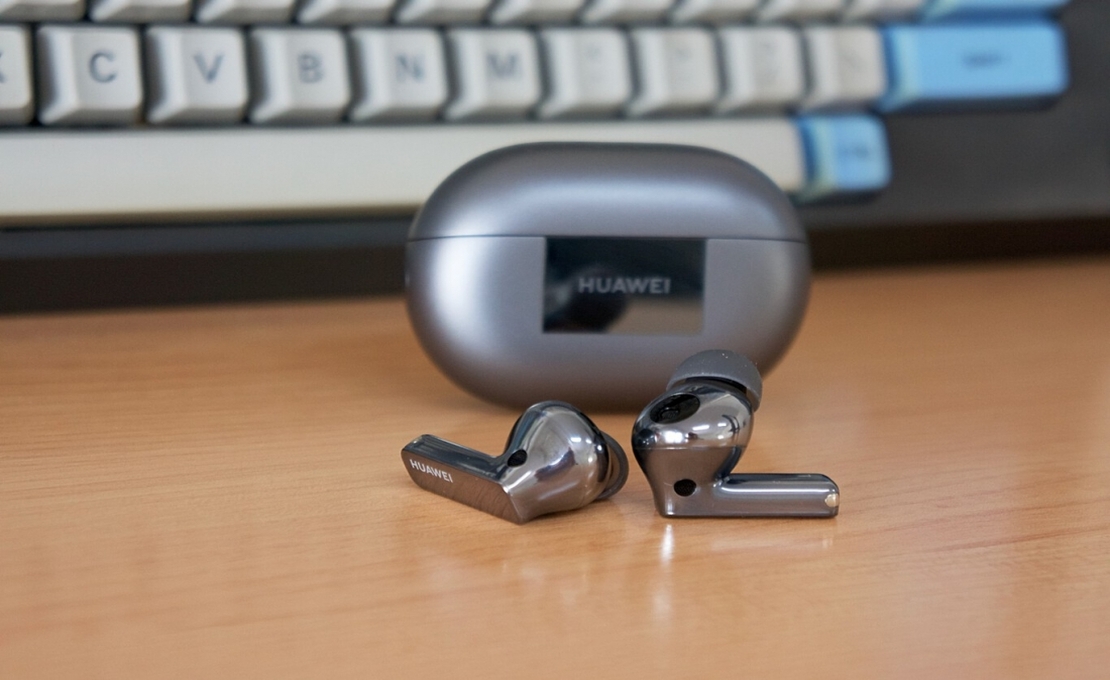
Беспроводные наушники Huawei становятся все более популярными благодаря удобству и качеству звука. Они идеально подходят для использования с ноутбуком, будь то работа, просмотр видео или общение. Однако многие пользователи сталкиваются с трудностями при их подключении, такими как отсутствие звука, проблемы с сопряжением через Bluetooth или нераспознавание устройства системой. В этой статье мы разберем, как правильно подключить наушники Huawei к ноутбуку и решить возможные проблемы.
Способы подключения наушников Huawei к ноутбуку
Перед тем как подключить наушники Huawei к ноутбуку через Bluetooth, убедитесь, что они находятся в режиме сопряжения. Для этого зажмите кнопку питания на наушниках в течение нескольких секунд, пока не начнет мигать индикатор, сигнализируя о готовности к подключению.
Включение Bluetooth на ноутбуке: шаги для Windows и macOS
- На Windows: откройте «Параметры» → «Устройства» → «Bluetooth и другие устройства» → активируйте Bluetooth.
- На macOS: откройте «Системные настройки» → «Bluetooth» → включите Bluetooth.
Когда Bluetooth активирован, в списке доступных устройств должны появиться ваши наушники Huawei. Выберите их из списка и подтвердите подключение. После этого наушники должны быть готовы к использованию.
Подключение через провод
Многие наушники Huawei поддерживают проводное подключение через стандартный аудиокабель (3,5 мм) или через USB-C, в зависимости от модели. Проверьте, какой тип провода идет в комплекте с вашими наушниками.
Для проводного подключения просто подключите наушники к соответствующему разъему на ноутбуке (аудиоразъем или USB-C). Обычно никаких дополнительных настроек не требуется – звук начнет воспроизводиться автоматически через наушники.
Преимущества и недостатки проводного подключения
Преимущества:
- Более стабильное качество звука без помех.
- Отсутствие задержек звука, что важно для игр и работы с видео.
Недостатки:
- Ограниченная свобода передвижения из-за кабеля.
- Меньшая универсальность по сравнению с беспроводными технологиями.
Решение возможных проблем при подключении
Наушники не отображаются в списке устройств
Проверка заряда наушников и ноутбука: часто наушники не появляются в списке устройств из-за низкого заряда. Убедитесь, что наушники и ноутбук имеют достаточный заряд для работы с Bluetooth.
Обновление драйверов Bluetooth на ноутбуке: устаревшие драйверы могут мешать нормальной работе Bluetooth. Проверьте, есть ли обновления драйверов Bluetooth, и установите их через «Диспетчер устройств» в Windows или через обновления системы на macOS.
Звук не воспроизводится после подключения
Настройки воспроизведения на ноутбуке: проверьте настройки воспроизведения на ноутбуке. На Windows можно это сделать через панель управления звуком, выбрав наушники Huawei в качестве основного устройства вывода.
Устранение неполадок с аудиовыходом: иногда причиной отсутствия звука может быть неправильная настройка аудиовыхода. Проверьте параметры вывода звука в настройках системы, а также убедитесь, что выбран правильный источник звука.
Перезагрузка системы как способ решения: если все вышеперечисленные методы не сработали, перезагрузка системы может помочь решить проблему с подключением наушников.
Таблица сравнений: проводное и беспроводное подключение
| Способ подключения | Преимущества | Недостатки |
| Беспроводное (Bluetooth) | Мобильность, отсутствие проводов | Возможные проблемы с подключением и задержка звука |
| Проводное | Высокое качество звука, стабильность | Ограниченная свобода движения |
Оба способа подключения имеют свои преимущества и недостатки. Беспроводное соединение предоставляет больше свободы, а проводное обеспечивает стабильное и высококачественное звучание. Выбор зависит от ваших предпочтений и ситуации использования.
Советы для оптимального использования наушников Huawei с ноутбуком
Чтобы наушники Huawei работали стабильно и максимально эффективно, рекомендуется регулярно обновлять их прошивку через приложение Huawei AI Life. Для этого сначала установите приложение на смартфон и подключите наушники через Bluetooth. В меню настроек наушников выберите опцию «Обновление прошивки», и приложение предложит вам следовать простым инструкциям для загрузки и установки последней версии. Это поможет улучшить качество звука, устранить возможные неполадки и добавить новые функции.
Настройки звука на ноутбуке для максимального качества
Для достижения наилучшего качества звука при использовании наушников Huawei на ноутбуке стоит обратить внимание на настройки эквалайзера. Настройка частот позволяет подстроить звук под ваши предпочтения: усиление низких частот сделает басы насыщеннее, а повышение средних и высоких частот обеспечит четкость и детализацию звука. Некоторые модели наушников Huawei также предлагают встроенные звуковые режимы, которые можно настроить в приложении Huawei AI Life, что позволит адаптировать звук для разных типов контента.
Для просмотра фильмов стоит выбрать режим объемного звучания, чтобы создать эффект присутствия и сделать звуковые эффекты реалистичнее. При прослушивании музыки, настройки эквалайзера можно подстроить в зависимости от жанра: для электронной музыки лучше усилить низкие частоты, а для классической — акцентировать внимание на высоких. Для работы и видеозвонков важно уделить внимание средним частотам, чтобы голосовые сигналы были четкими и разборчивыми. Правильно подобранные настройки помогут вам насладиться наилучшим качеством звука в любой ситуации.
Подключить наушники Huawei к ноутбуку можно как через Bluetooth, так и с помощью кабеля. Для повседневной работы и мобильности удобнее использовать беспроводное подключение, а для задач, требующих стабильного звука, лучше выбрать проводное соединение. Если возникнут проблемы, такие как отсутствие звука или проблемы с сопряжением, помогут проверка настроек Bluetooth, обновление драйверов и перезагрузка системы.