Серийный номер ноутбука — это уникальный идентификатор, который необходим для различных задач, таких как гарантийное обслуживание, обращение в техническую поддержку или продажа устройства. Он помогает производителям и сервисным центрам точно определить вашу модель и версию ноутбука. В зависимости от бренда и модели серийный номер может находиться в разных местах: на корпусе, в BIOS, в системных настройках или на упаковке устройства.
Что такое серийный номер ноутбука и зачем он нужен?
Серийный номер ноутбука — это уникальный код, присвоенный устройству для его точной идентификации. Он помогает определить модель, дату выпуска и характеристики устройства. Этот номер важен для обращения в сервисный центр, ремонта, восстановления данных и продажи ноутбука, так как позволяет отличить одно устройство от другого, даже если они одинаковой модели. Серийный номер играет ключевую роль в идентификации ноутбуков среди множества аналогичных устройств.
Основные причины, по которым может потребоваться серийный номер
- Регистрация и гарантийное обслуживание
При покупке нового ноутбука часто требуется зарегистрировать устройство на сайте производителя. Для этого нужен серийный номер, который также позволяет отслеживать срок гарантии. В случае поломки или необходимости гарантийного ремонта, серийный номер используется для проверки права на бесплатное обслуживание. - Обращение в техническую поддержку
Если возникли проблемы с ноутбуком, серийный номер потребуется для обращения в техническую поддержку. Это помогает специалистам точно определить модель устройства и предложить соответствующие решения. - Продажа ноутбука или передача другому пользователю
При продаже ноутбука серийный номер может понадобиться для проверки подлинности устройства и его истории, что важно для покупателя. Серийный номер позволяет убедиться, что ноутбук не является краденым или поддельным, и помогает поддерживать доверие между продавцом и покупателем.
Где найти серийный номер на самом устройстве?
Одним из самых простых способов найти серийный номер ноутбука — это поиск на корпусе устройства. В большинстве случаев серийный номер размещается на задней панели ноутбука, где может быть наклейка или выгравированный номер. У некоторых моделей ноутбуков, например, старых устройств, серийный номер может находиться под съемным аккумулятором. Для этого потребуется вынуть аккумулятор и осмотреть пространство под ним.
Разные бренды размещают серийные номера в различных местах:
- Lenovo: Наклейка с серийным номером обычно находится на нижней части корпуса ноутбука или внутри батарейного отсека.
- Dell: Номер может быть размещен на задней панели, на наклейке с информацией об устройстве, рядом с названием модели.
- HP: Серийный номер чаще всего указан на наклейке на нижней части ноутбука или под аккумулятором.
В BIOS или UEFI
Если серийный номер на корпусе не читается, его можно найти в BIOS или UEFI. Для этого перезагрузите ноутбук и нажмите клавишу (обычно F2, Del или Esc). В разделе «System Information» будет указан серийный номер. Этот метод удобен, если наклейка стерта, так как BIOS напрямую отображает информацию с материнской платы, что делает способ надежным.
Системные настройки Windows или macOS
Еще один способ найти серийный номер — это использование встроенных системных настроек. Для пользователей Windows:
- Откройте меню Пуск и перейдите в раздел Настройки.
- Выберите пункт Система, затем О системе.
- В разделе с информацией об устройстве будет указан серийный номер ноутбука.
Пользователи macOS могут найти серийный номер следующим образом:
- Нажмите на значок Apple в верхнем левом углу экрана.
- Выберите пункт Об этом Mac.
- В появившемся окне под названием модели устройства будет указан серийный номер.
Этот способ особенно полезен, если доступ к BIOS или осмотр корпуса невозможен, и он позволяет быстро получить информацию без необходимости перезагрузки устройства.
Программные методы поиска серийного номера
Для пользователей Windows существует простой и быстрый способ найти серийный номер с помощью командной строки. Этот метод особенно удобен для тех, кто не хочет искать серийный номер на корпусе или через системные настройки.
Чтобы узнать серийный номер через командную строку, выполните следующие шаги:
- Откройте меню Пуск и введите «cmd» в строку поиска.
- Выберите Командная строка и запустите ее от имени администратора.
- В командной строке введите следующую команду: arduino wmic bios get serialnumber
- Нажмите Enter. После выполнения команды серийный номер вашего ноутбука отобразится на экране.
Этот способ является универсальным для всех пользователей Windows и работает даже в том случае, если серийный номер на корпусе неразборчив или отсутствует.
Способы поиска серийного номера на ноутбуке
| Способ | Описание | Примечание |
| На корпусе | Серийный номер может находиться на задней панели или под батареей | В зависимости от бренда и модели |
| В BIOS/UEFI | Доступ к серийному номеру через системные настройки BIOS | Подходит, если номер не виден снаружи |
| Системные настройки | Можно найти через меню «О системе» в Windows или macOS | Удобный метод для всех пользователей |
| Командная строка | Команда для Windows: wmic bios get serialnumber | Быстрый способ для продвинутых пользователей |
| Документация и упаковка | Серийный номер на коробке или в гарантийной документации | Полезно сохранять оригинальные документы |
Приложения для диагностики
Удобный способ найти серийный номер — это использование программ для диагностики системы, которые отображают данные об аппаратных компонентах, включая серийный номер. Вот несколько популярных приложений:
- AIDA64: мощная утилита для диагностики и мониторинга, которая отображает подробную информацию о вашем ноутбуке, включая серийный номер. В разделе Системная плата или BIOS можно легко найти искомый номер.
- CPU-Z: бесплатная программа, которая собирает данные о центральном процессоре, материнской плате и другой аппаратной начинке ноутбука. Серийный номер можно найти в разделе Mainboard или System Information.
Эти программы полезны для получения полного обзора характеристик ноутбука и удобны для продвинутых пользователей, которые хотят провести детальный анализ устройства.
Где найти серийный номер в документации и упаковке?
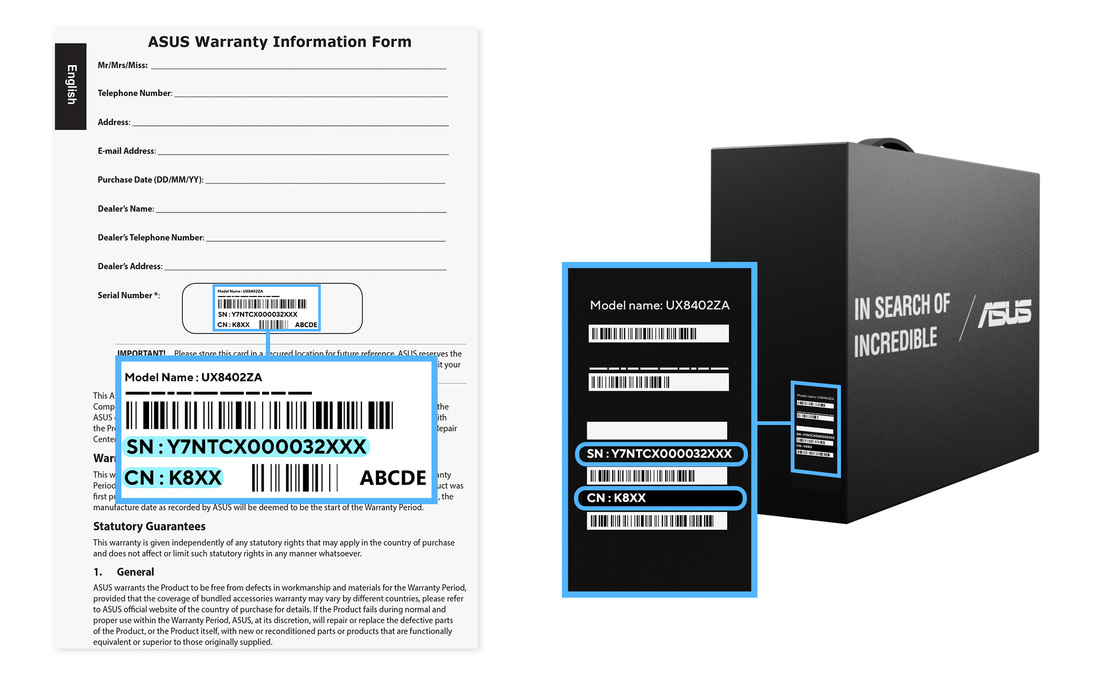
Серийный номер ноутбука часто указан на наклейке на оригинальной упаковке, обычно на боковой или нижней части коробки. Помимо серийного номера, там могут быть модель и штрих-код. Сохранение упаковки важно для подтверждения подлинности устройства при гарантийном обслуживании или возврате товара. Также наличие коробки с серийным номером полезно при перепродаже ноутбука, повышая доверие покупателя.
В гарантийной карточке или чеке
Серийный номер часто указывается в документах, таких как гарантийная карточка и кассовый чек. Эти документы важно сохранять для гарантийного ремонта или подтверждения покупки. Чтобы избежать их потери, рекомендуется хранить их в одном месте или создать цифровые копии для удобного доступа.
Часто задаваемые вопросы (FAQ)
Что делать, если серийный номер стерт или не читается?
Если серийный номер на корпусе стерт или не читается, его можно найти в системных настройках ноутбука. Например, в Windows это легко сделать через командную строку с командой wmic bios get serialnumber. Также серийный номер можно найти в BIOS или UEFI при перезагрузке устройства. Если это не помогает, проверьте оригинальную упаковку или документы (гарантийную карточку, чек). В крайнем случае, обратитесь в техподдержку производителя для помощи в восстановлении данных.
Можно ли изменить серийный номер ноутбука?
Изменение серийного номера ноутбука пользователем невозможно, так как это уникальный код, прошитый на уровне оборудования, чаще всего в BIOS или на материнской плате. Он назначается производителем и служит для идентификации устройства. В редких случаях авторизованные сервисные центры могут изменить серийный номер при замене компонентов, но это происходит под строгим контролем. Попытки изменения пользователем могут привести к потере гарантии.
В заключение, знание того, где искать серийный номер ноутбука, крайне важно для таких задач, как гарантийное обслуживание, обращение в техническую поддержку или продажа устройства. Этот уникальный код помогает идентифицировать ваше устройство и облегчает взаимодействие с сервисами. Рекомендуется сохранить серийный номер в удобном и надежном месте, а также записать инструкции по его поиску, чтобы при необходимости быстро получить доступ к этой важной информации.