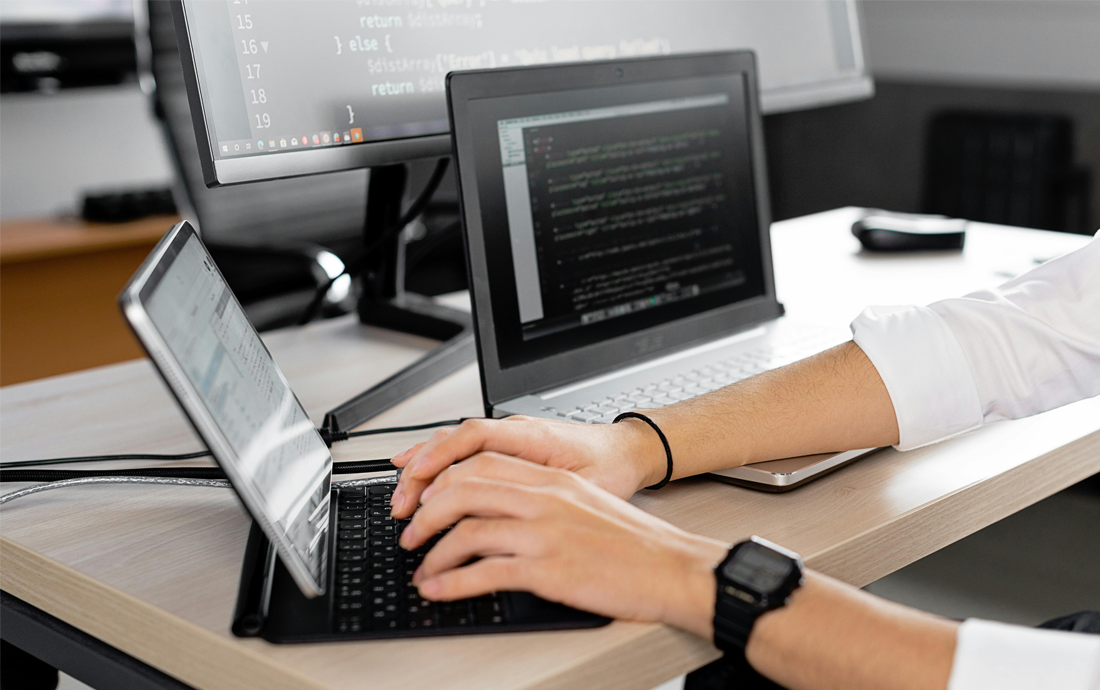
Использование планшета в качестве второго монитора становится все более популярным, особенно среди тех, кто хочет расширить рабочее пространство без необходимости покупки дополнительного монитора. Это решение идеально подходит для повышения продуктивности, улучшения многозадачности и создания более удобного рабочего места.
Подготовка устройств и оборудования
Проверка совместимости устройств
Прежде чем начать, важно убедиться, что ваш планшет и компьютер совместимы друг с другом. Для этого:
- Проверьте, поддерживает ли ваш планшет функцию использования в качестве второго монитора. Большинство современных планшетов на базе iOS и Android это могут.
- Убедитесь, что операционная система вашего компьютера (Windows или macOS) также поддерживает подключение второго монитора через USB.
Необходимое оборудование и программное обеспечение
Для успешного подключения вам потребуется:
- Кабель USB: Подходит стандартный USB-кабель, который идет в комплекте с вашим планшетом.
- Программы и приложения: Необходимы специальные программы для соединения планшета и компьютера. Наиболее популярные из них — Duet Display, Splashtop Wired XDisplay и другие.
Установка и настройка программного обеспечения
Установка приложения на планшет
Первым шагом является установка приложения, которое позволит использовать планшет в качестве второго монитора. Рассмотрим несколько популярных приложений.
Duet Display
Популярное приложение, которое позволяет использовать iPad или Android-планшет в качестве второго монитора для компьютера. Оно обеспечивает высокое качество изображения и низкую задержку, что делает его идеальным для работы и творчества.
- Зайдите в App Store (для iOS) или Google Play (для Android).
- Найдите и скачайте Duet Display.
- Установите приложение на ваш планшет.
Splashtop Wired XDisplay
Приложение, позволяющее подключить планшет к компьютеру через USB и использовать его как второй монитор. Приложение отличается простотой установки и стабильным соединением, обеспечивая удобное расширение рабочего пространства.
- Зайдите в App Store или Google Play.
- Найдите и скачайте Splashtop Wired XDisplay.
- Установите приложение на ваш планшет.
Установка программы на компьютер
После установки приложения на планшет необходимо установить соответствующее программное обеспечение на компьютер.
- Для Duet Display: Перейдите на сайт Duet Display и скачайте программу для вашей операционной системы (Windows или macOS). Установите программу и следуйте инструкциям на экране.
- Для Splashtop Wired XDisplay: Перейдите на сайт Splashtop и скачайте программу для вашего компьютера. Установите программу и следуйте инструкциям на экране.
Подключение и настройка второго монитора
Подключение планшета к компьютеру через USB
Теперь, когда все необходимое программное обеспечение установлено, можно приступать к подключению:
- Подключите планшет к компьютеру с помощью USB-кабеля.
- Запустите установленное приложение на планшете и программу на компьютере.
- Следуйте инструкциям, которые появятся на экране, для завершения подключения.
Настройка отображения экрана
После успешного подключения можно настроить отображение экрана:
- Выберите режим отображения. Обычно доступны два режима: дублирование экрана (отображение одного и того же контента на обоих экранах) и расширение экрана (увеличение рабочего пространства).
- Настройте разрешение и другие параметры, чтобы оптимизировать отображение на планшете.
Для этого:
- Откройте «Настройки экрана» на вашем компьютере.
- Найдите подключенное устройство (планшет) и выберите предпочитаемый режим отображения.
- Отрегулируйте разрешение экрана, чтобы добиться наилучшего качества изображения.
Решение возможных проблем
Проблемы с подключением
Если возникают проблемы с подключением, выполните следующие действия:
- Убедитесь, что USB-кабель подключен правильно и не поврежден.
- Попробуйте использовать другой USB-порт на вашем компьютере.
- Убедитесь, что на компьютере установлены все необходимые драйверы и обновления.
Проблемы с отображением
Если возникают проблемы с отображением, такие как низкое качество изображения или задержки:
- Проверьте настройки разрешения и обновите их при необходимости.
- Убедитесь, что на вашем планшете и компьютере установлены последние версии программного обеспечения.
- Попробуйте перезагрузить оба устройства.
Использование планшета в качестве второго монитора — отличное решение для увеличения рабочего пространства и повышения продуктивности. Следуя приведенным выше шагам, вы легко сможете подключить планшет к компьютеру через USB и настроить его для оптимальной работы. Важно помнить, что выбор правильного программного обеспечения и корректная настройка помогут избежать большинства проблем и обеспечат удобство использования.