Ситуация, когда планшет не видит SIM-карту, встречается довольно часто и может возникнуть как на новом устройстве, так и после длительного использования. Планшет при этом показывает отсутствие сети, не регистрируется у оператора или вовсе не реагирует на установленную SIM. Важно понимать, что причина не всегда связана с поломкой. В большинстве случаев проблему можно выявить и устранить самостоятельно, если действовать последовательно и не пропускать базовые этапы диагностики.
Проверка базовых условий
Поддержка SIM-карты планшетом
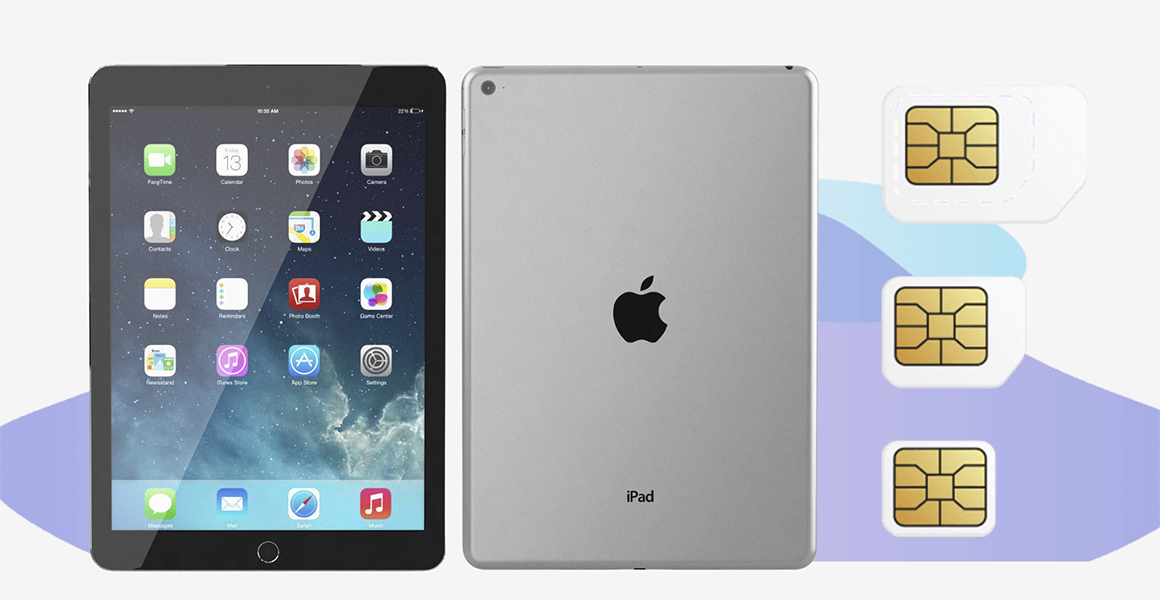
Первое, с чего стоит начать, — убедиться, что планшет вообще поддерживает работу с SIM-картой. Многие модели выпускаются в версиях Wi-Fi и LTE, которые внешне выглядят одинаково. Если устройство изначально не оснащено модемом, SIM-карта определяться не будет независимо от настроек. Информацию о поддержке мобильной связи можно найти в характеристиках конкретной модели или в настройках планшета.
Режим полёта и сетевые настройки
Даже при исправной SIM-карте связь может отсутствовать из-за активированного режима полёта. Также стоит проверить, включена ли передача мобильных данных и не отключён ли модем вручную. Иногда планшет сохраняет некорректные сетевые параметры после перезагрузки или обновления системы, из-за чего сеть временно недоступна.
Проверка SIM-карты
Состояние SIM-карты
SIM-карта может выйти из строя из-за физического износа или неаккуратного обращения. Потёртые контакты, микротрещины, следы коррозии или неправильная обрезка под нужный формат часто приводят к тому, что планшет не видит SIM-карту вовсе. Даже если карта ранее работала стабильно, со временем она может начать определяться с перебоями или исчезать из системы после перезагрузки. Также стоит учитывать срок эксплуатации SIM, так как старые карты хуже работают с современными модулями связи.
Проверка SIM в другом устройстве
Один из самых надёжных этапов диагностики — установка SIM-карты в другое устройство, например смартфон. Если карта не определяется и там, проблема почти наверняка связана с самой SIM или ограничениями со стороны оператора. В таком случае имеет смысл обратиться в салон связи для замены карты с сохранением номера. Если же в другом устройстве SIM работает корректно, это указывает на необходимость дальнейшей проверки планшета, его настроек или аппаратной части.
На что обратить внимание при проверке SIM-карты:
- Внешний вид контактов. Отсутствие царапин, загрязнений и деформаций.
- Формат SIM. Соответствие размера слота без самодельной обрезки.
- Работа в другом устройстве. Стабильное определение сети.
- Активность номера. Отсутствие блокировок со стороны оператора.
Проверка слота и установки SIM
Правильная установка
SIM-карта должна быть установлена строго в соответствии с разметкой слота. Неправильная ориентация, перекос или использование переходников низкого качества могут мешать контакту. Особенно часто это встречается при установке micro-SIM или nano-SIM через адаптер.
Осмотр слота
Слот для SIM может быть загрязнён пылью или мелким мусором. Даже небольшое препятствие между контактами может привести к отсутствию соединения. Визуальный осмотр и аккуратная очистка помогают исключить эту причину без разборки устройства.
Программные причины
Настройки мобильной сети
Если планшет распознаёт SIM-карту, но не может зарегистрироваться в сети оператора, проблема часто связана с параметрами мобильной связи. Автоматический выбор сети не всегда работает корректно, особенно при нестабильном сигнале или смене региона. В таких случаях стоит вручную запустить поиск доступных сетей и выбрать оператора из списка. Также важно проверить тип сети, так как некоторые планшеты могут быть ограничены определёнными стандартами связи. Неверно выбранный режим может приводить к отсутствию подключения даже при рабочей SIM-карте.
Сбой системы
Временные программные сбои нередко возникают после выхода устройства из спящего режима или установки обновлений. Планшет может перестать корректно взаимодействовать с модемом, из-за чего SIM-карта определяется нестабильно или вовсе исчезает из системы. Перезагрузка помогает восстановить связь в большинстве случаев, а сброс сетевых настроек позволяет устранить ошибки конфигурации без удаления личных данных. Этот шаг часто оказывается эффективным, если проблема появилась внезапно и ранее связь работала без нареканий.
Обновления и прошивка
Обновление системы
Устаревшая версия программного обеспечения иногда содержит ошибки, влияющие на работу модема. Обновление системы может восстановить корректную работу мобильной сети и устранить конфликт с SIM-картой.
Сброс до заводских настроек
Если все предыдущие шаги не дали результата, можно рассмотреть полный сброс настроек. Это крайняя мера, так как она удаляет данные пользователя, но иногда именно она помогает устранить глубокие системные сбои, мешающие работе SIM.
Аппаратные неисправности
Проблемы с модемом
Если планшет не реагирует ни на одну SIM-карту, возможно, неисправен радиомодуль. Такая проблема обычно сопровождается отсутствием IMEI или постоянными ошибками сети в настройках.
Когда нужен сервис
Аппаратные неисправности требуют профессионального вмешательства. Самостоятельно исправить повреждённый модем или контакты слота без специальных инструментов невозможно.
Частые ошибки пользователей
Многие проблемы возникают из-за невнимательности при установке SIM или неправильных ожиданий от устройства. Часто пользователи сразу предполагают серьёзную поломку, хотя причина оказывается гораздо проще.
Типичные ошибки при диагностике:
- Использование Wi-Fi версии планшета. Отсутствие модема исключает работу SIM.
- Неправильная установка SIM. Перекос или неверная ориентация карты.
- Игнорирование сетевых настроек. Отключённые мобильные данные или режим полёта.
Заключение
Если планшет не видит SIM-карту, это не всегда означает поломку устройства. В большинстве случаев проблема связана с настройками, состоянием SIM или ошибками установки. Пошаговая диагностика помогает быстро определить источник неисправности и понять, можно ли решить её самостоятельно. Лишь при аппаратных сбоях требуется обращение в сервис, поэтому важно не торопиться с выводами и последовательно проверить все возможные причины.