Скриншоты давно стали рабочим инструментом для офисных задач, учебных материалов и дистанционного взаимодействия. С их помощью фиксируют ошибки программ, сохраняют важные фрагменты переписок, создают инструкции и наглядные пояснения. В Windows 10 предусмотрено несколько встроенных способов создания скриншотов, а при необходимости можно использовать сторонние программы с расширенным функционалом. Понимание различий между этими методами позволяет быстрее выполнять задачи и избегать лишних действий.
Основные способы создания скриншота в Windows 10
Скриншот всего экрана
Наиболее базовый способ — использование клавиши Print Screen. После нажатия изображение всего экрана копируется в буфер обмена без создания отдельного файла. Такой вариант подходит для ситуаций, когда требуется быстро зафиксировать рабочий стол, системное сообщение или общий вид запущенных программ. Далее скриншот можно вставить в текстовый редактор, почтовое сообщение или графическую программу для последующего сохранения и обработки. Метод удобен своей простотой, но требует дополнительных действий для сохранения результата.
Скриншот активного окна
Комбинация Alt + Print Screen позволяет сохранить изображение только текущего активного окна. Это особенно полезно при работе с несколькими приложениями одновременно, когда необходимо показать конкретную программу, диалоговое окно или настройки без лишних элементов фона. Полученный скриншот также помещается в буфер обмена, что дает возможность сразу вставить его в документ, презентацию или чат. Такой способ помогает сделать изображение более наглядным и аккуратным.
Автоматическое сохранение скриншота
Сочетание клавиш Win + Print Screen делает снимок всего экрана и автоматически сохраняет его в папке «Изображения» в подразделе «Снимки экрана». При этом экран на мгновение затемняется, что служит визуальным подтверждением успешного захвата. Этот способ удобен при частом создании скриншотов, так как избавляет от необходимости каждый раз вручную вставлять и сохранять изображение. Автоматическое именование файлов упрощает их сортировку и поиск при работе с большим количеством снимков.
Инструмент «Ножницы»
Возможности стандартного приложения
Стандартное приложение «Ножницы» предназначено для более точной и аккуратной работы со скриншотами. Оно позволяет выбрать форму захвата в зависимости от задачи: прямоугольную область, произвольный фрагмент, активное окно или весь экран. Такой подход особенно удобен, когда требуется зафиксировать конкретный элемент интерфейса, часть таблицы или отдельный блок информации без последующей обрезки изображения. После создания скриншота файл можно сразу сохранить на компьютер, выбрав удобный формат и место хранения, что упрощает дальнейшую работу с материалом.
Когда «Ножницы» удобнее клавиатуры
Инструмент «Ножницы» часто используется в ситуациях, где важна точность и наглядность. В учебных материалах и рабочих инструкциях важно показывать только нужные элементы, не отвлекая внимание лишними деталями экрана. Возможность сразу выбрать область захвата и сохранить изображение в файл делает этот инструмент практичным для систематической работы со скриншотами. Он подходит для создания пошаговых инструкций, фиксации ошибок программ и подготовки визуальных пояснений.
Основные преимущества инструмента «Ножницы»:
- Точный захват выбранной области экрана без лишних элементов.
- Возможность сразу сохранить скриншот в файл без буфера обмена.
- Удобство при создании учебных материалов и инструкций.
- Простота использования без установки дополнительных программ.
Средство «Набросок на фрагменте экрана»
Как запустить инструмент
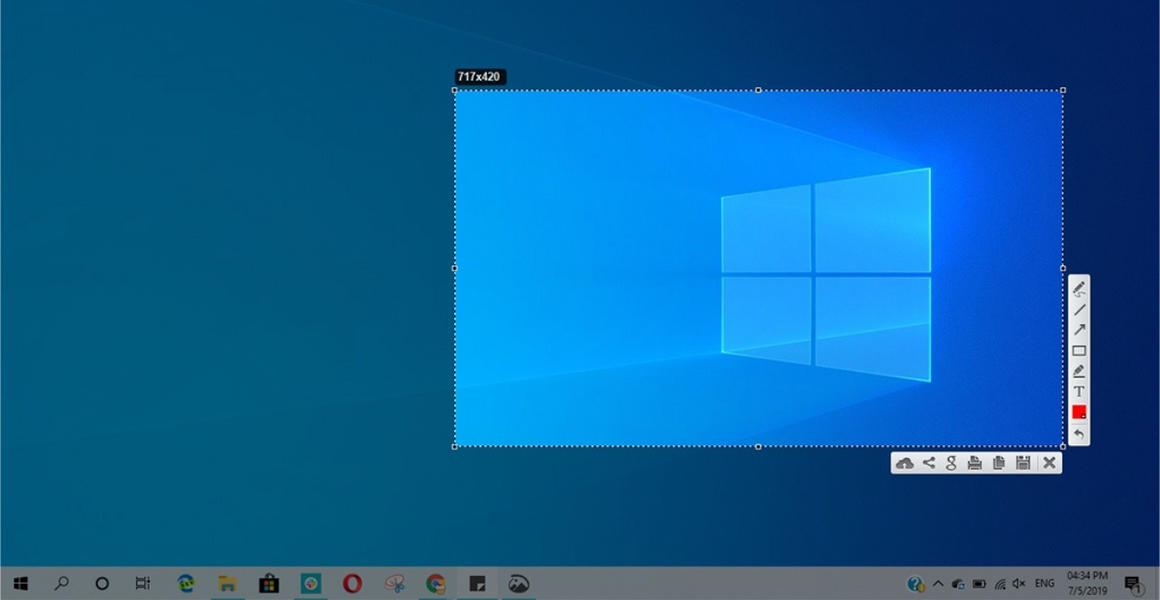
Средство «Набросок на фрагменте экрана» запускается с помощью сочетания клавиш Win + Shift + S. После нажатия на экране появляется затемненная область и панель выбора типа захвата. Пользователь может сделать скриншот всего экрана, отдельного окна, прямоугольной области или произвольного фрагмента. Такой подход удобен, когда требуется быстро выделить конкретную часть интерфейса без последующей обрезки изображения. Созданный скриншот сразу копируется в буфер обмена, что позволяет мгновенно вставить его в документ, письмо или мессенджер.
Редактирование и аннотации
После создания скриншота система предлагает открыть его в окне редактирования. Здесь доступны базовые инструменты для работы с изображением: рисование линий, стрелок, выделение фрагментов и добавление кратких пометок. Эти функции особенно полезны при подготовке рабочих инструкций, пояснений к отчетам и учебных материалов, где важно подчеркнуть конкретные элементы интерфейса. Возможность сразу внести правки экономит время и избавляет от необходимости использовать сторонние графические редакторы.
Сторонние программы для скриншотов
Когда встроенных средств недостаточно
Стандартные инструменты Windows подходят для большинства задач, но иногда требуется более широкий функционал. Это может быть захват длинных страниц с прокруткой, автоматическое сохранение по заданным правилам или встроенный редактор с расширенными возможностями.
Популярные приложения
Среди пользователей популярны Snagit, Lightshot и ShareX. Эти программы отличаются подходом к работе со скриншотами и ориентированы на разные сценарии использования — от простых снимков до автоматизированных процессов.
Сравнение программ для скриншотов:
| Название программы | Тип лицензии | Основные возможности | Цена, грн |
| Snagit | платная | прокрутка страниц, встроенный редактор, шаблоны | 1800 |
| Lightshot | бесплатная | быстрые скриншоты, базовое редактирование | 0 |
| ShareX | бесплатная | расширенные настройки, автоматизация, форматы | 0 |
Выбор способа скриншота для работы
Для офисных задач
В офисной среде чаще всего используются комбинации клавиш Print Screen и Alt + Print Screen. Они позволяют быстро зафиксировать данные для отчетов, писем и технических описаний. Инструмент «Набросок на фрагменте экрана» подходит для случаев, когда требуется сразу добавить пояснения.
Для учебы и онлайн-обучения
В учебных целях удобно использовать «Ножницы» и сторонние программы с возможностью редактирования. Это помогает создавать наглядные конспекты, пояснять задания и сохранять важные фрагменты учебных материалов.
Заключение
Windows 10 предлагает несколько удобных способов создания скриншотов для работы и учебы. Комбинации клавиш подходят для быстрых задач, встроенные инструменты — для более точного захвата, а сторонние программы — для расширенных сценариев. Оптимальный результат достигается, когда пользователь комбинирует разные методы в зависимости от задачи.